ご注文方法
こちらのページでは、年賀ポストカードのご注文方法をご確認いただけます。
※ よくあるご質問はFAQページをご確認ください。
ご注文の流れ
1. 作成開始
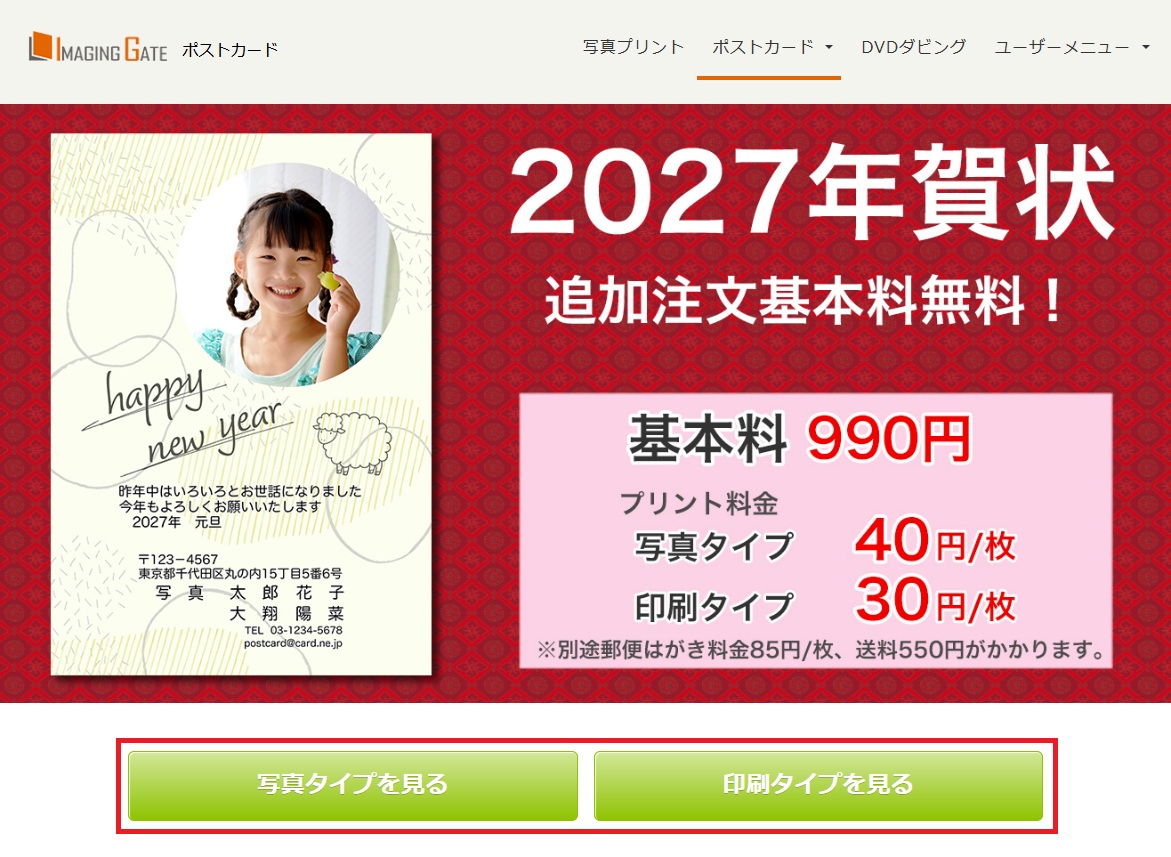
年賀ポストカードトップの「写真タイプを見る」「印刷タイプを見る」のいずれかを押してください。
2. 年賀状デザインを選択
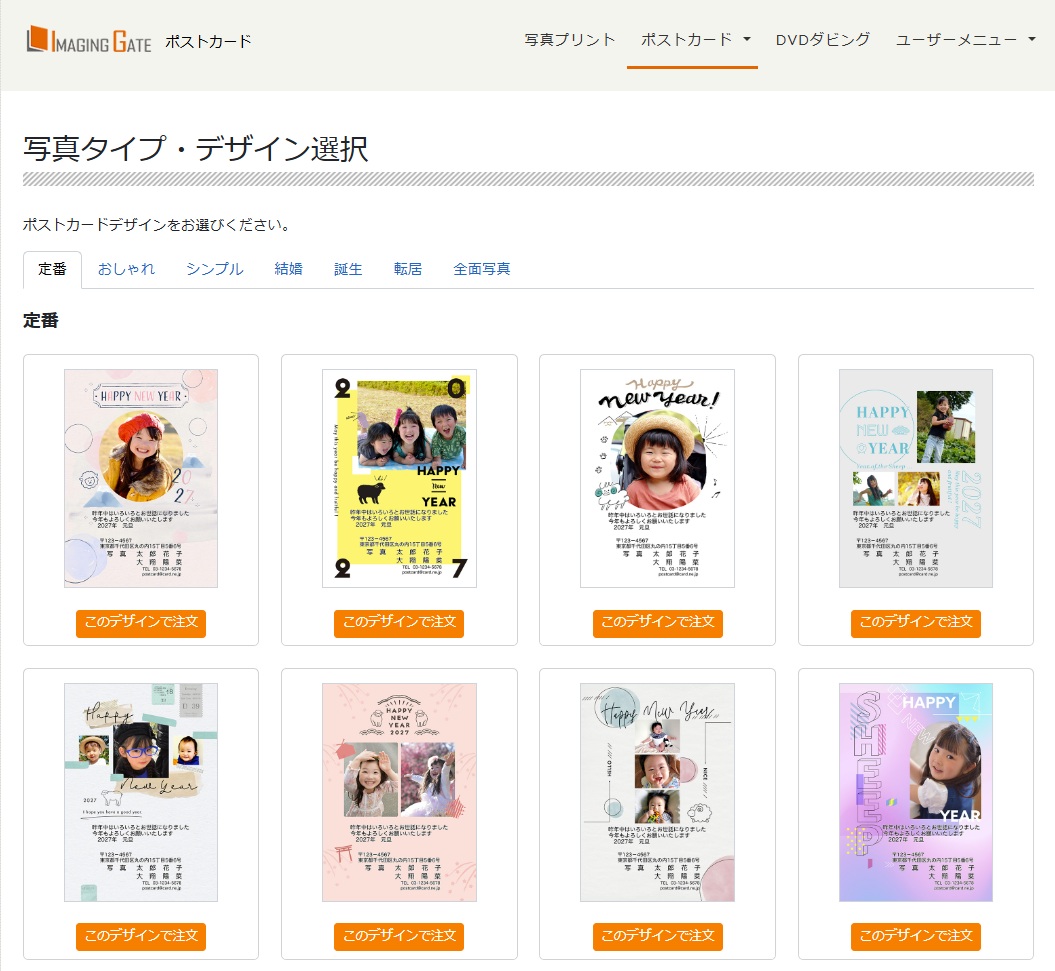
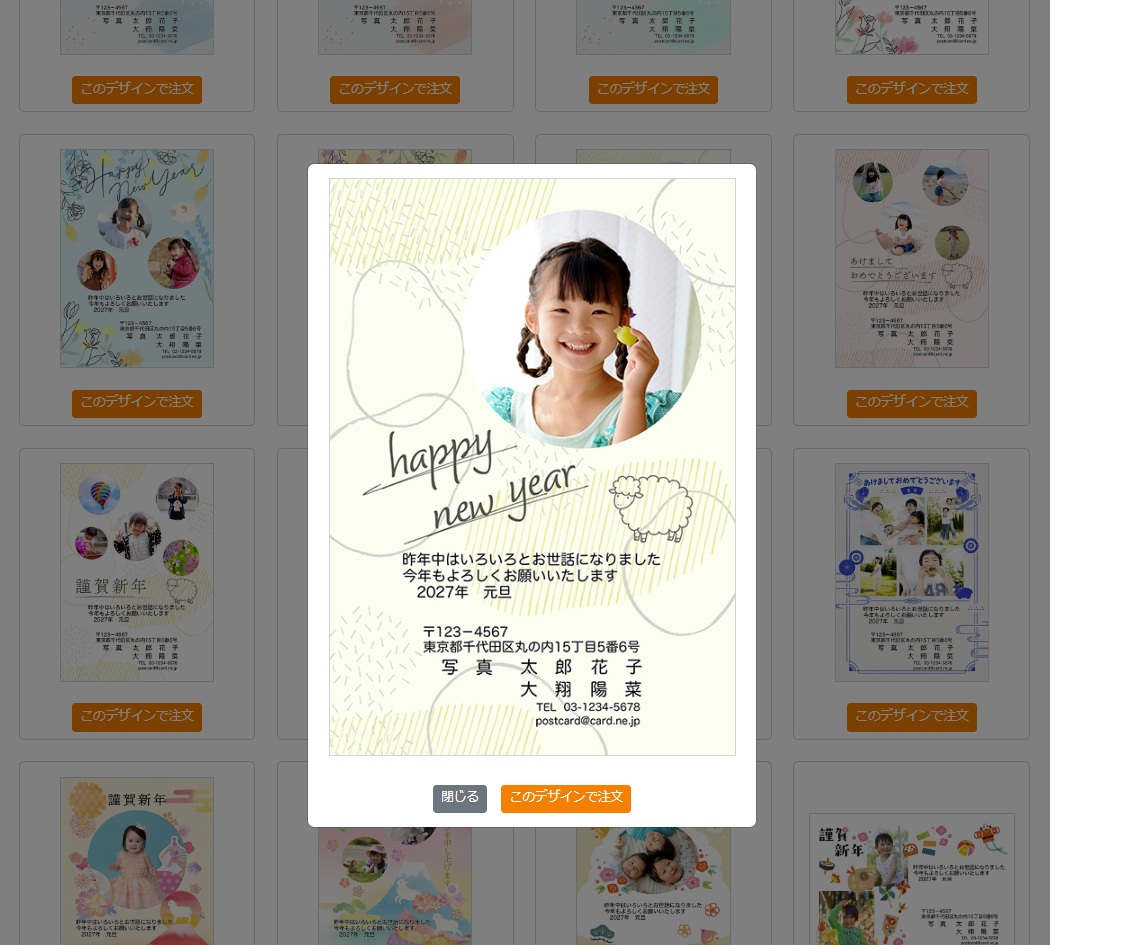
年賀状デザインのサムネイルを押すと拡大表示されます。お好みのデザイン下部の「このデザインで注文」ボタンを押してください。
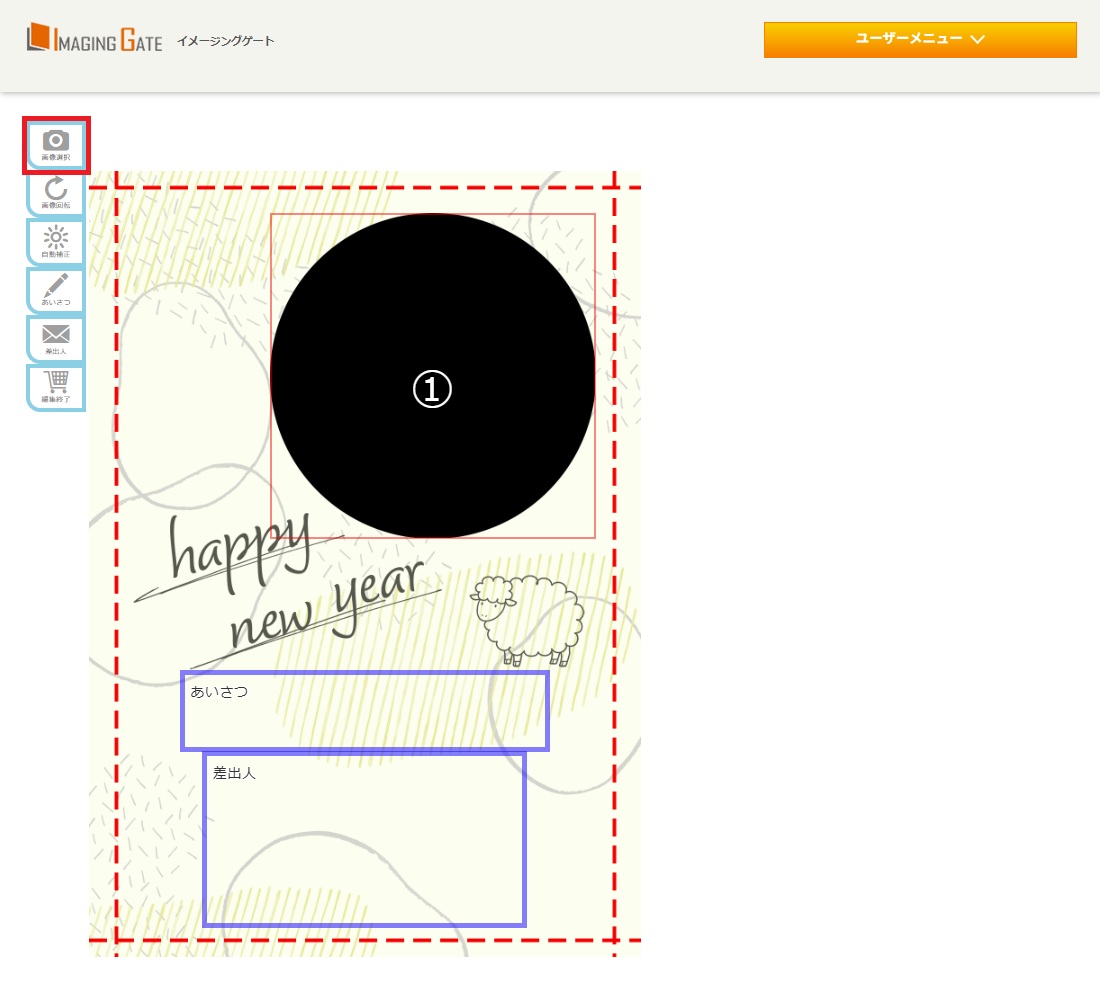
3. 画像選択
左側のツールの画像選択ボタンを押して写真を選択してください。
写真を変更する場合は、「他の写真を使う」ボタンを押して他の写真を読み込んでください。
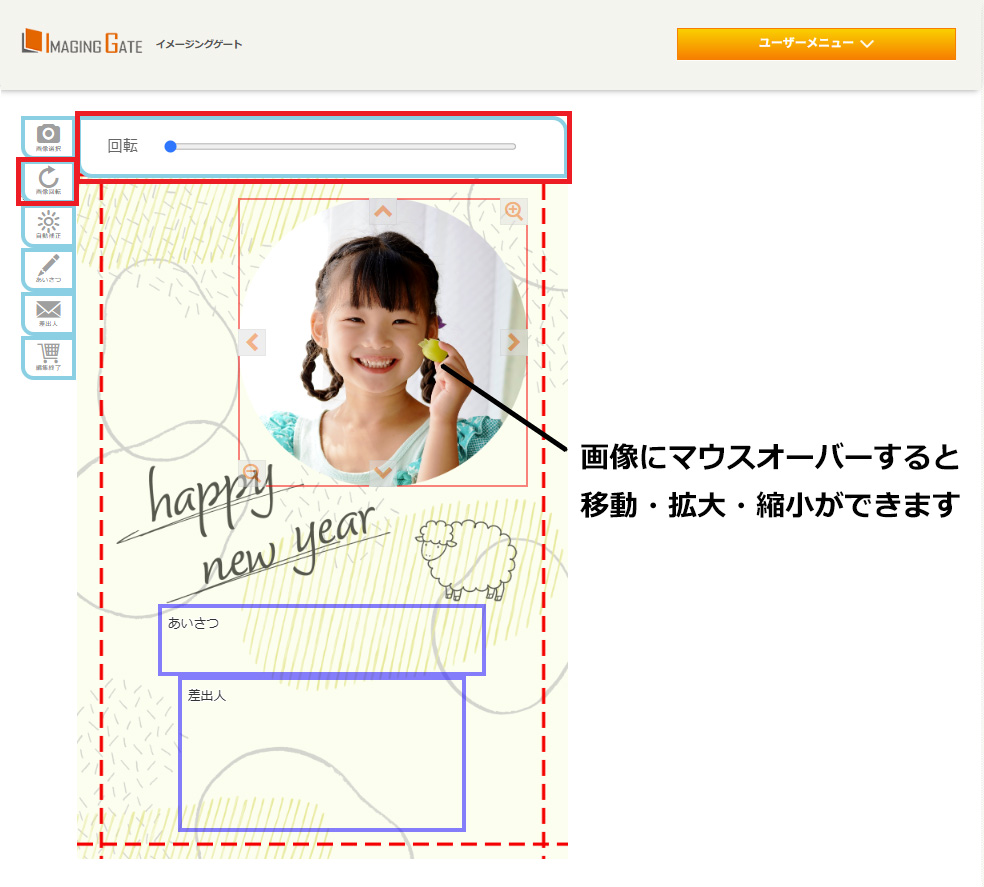
4. 画像回転、移動、拡大、縮小
左側ツールの「画像回転」アイコンを押すと回転バーが表示されます。回転バーをスライドして角度を調整してください。
画像にマウスを合わせると上下左右の移動ボタンと虫眼鏡ボタンが表示されますので、そちらをクリックして、画像の移動と大きさの調整をしてください。
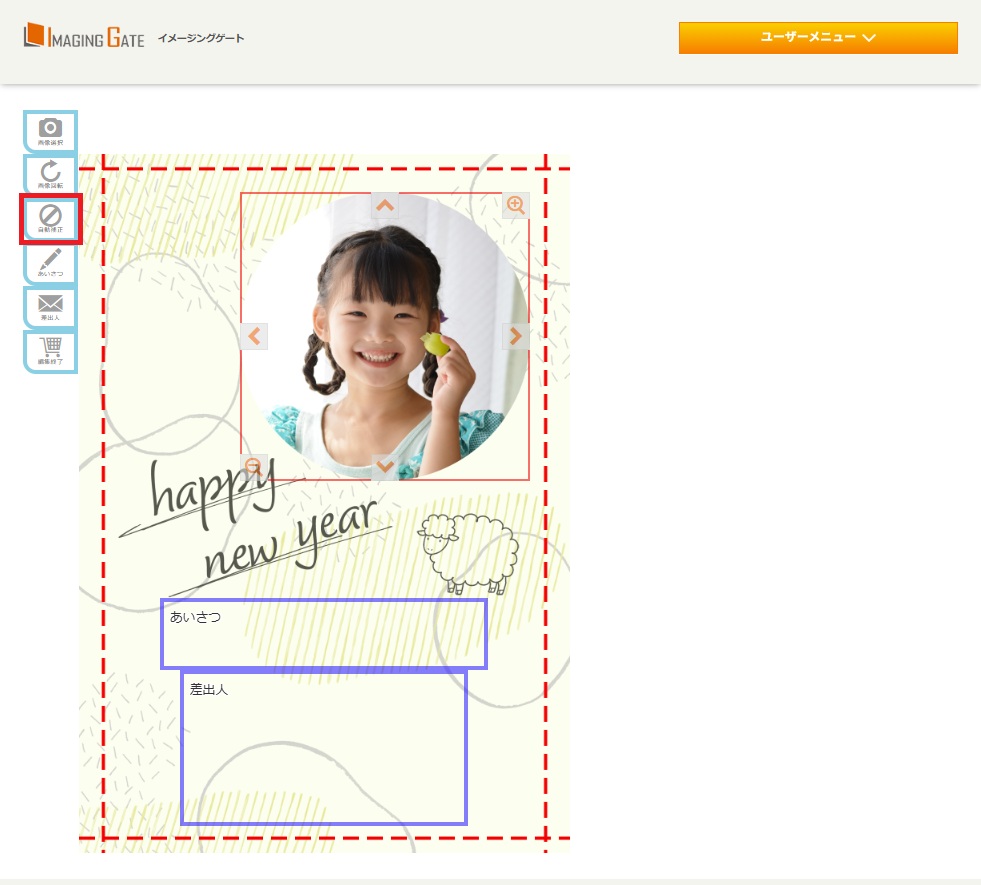
5. 自動補正
通常は自動補正がONに設定されています。
自動補正をOFFにする場合は、左側ツールの自動補正を押してください。
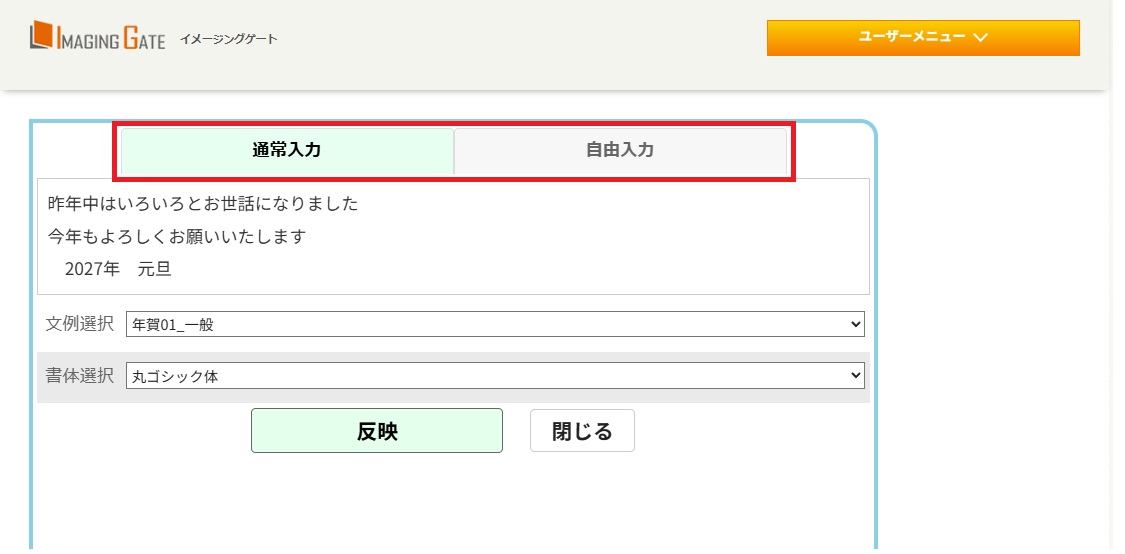
6. あいさつ
通常入力
文例選択、書体を選択し「反映」ボタンを押してください。
自由入力
文章を入力し書体を選択して「反映」ボタンを押してください。
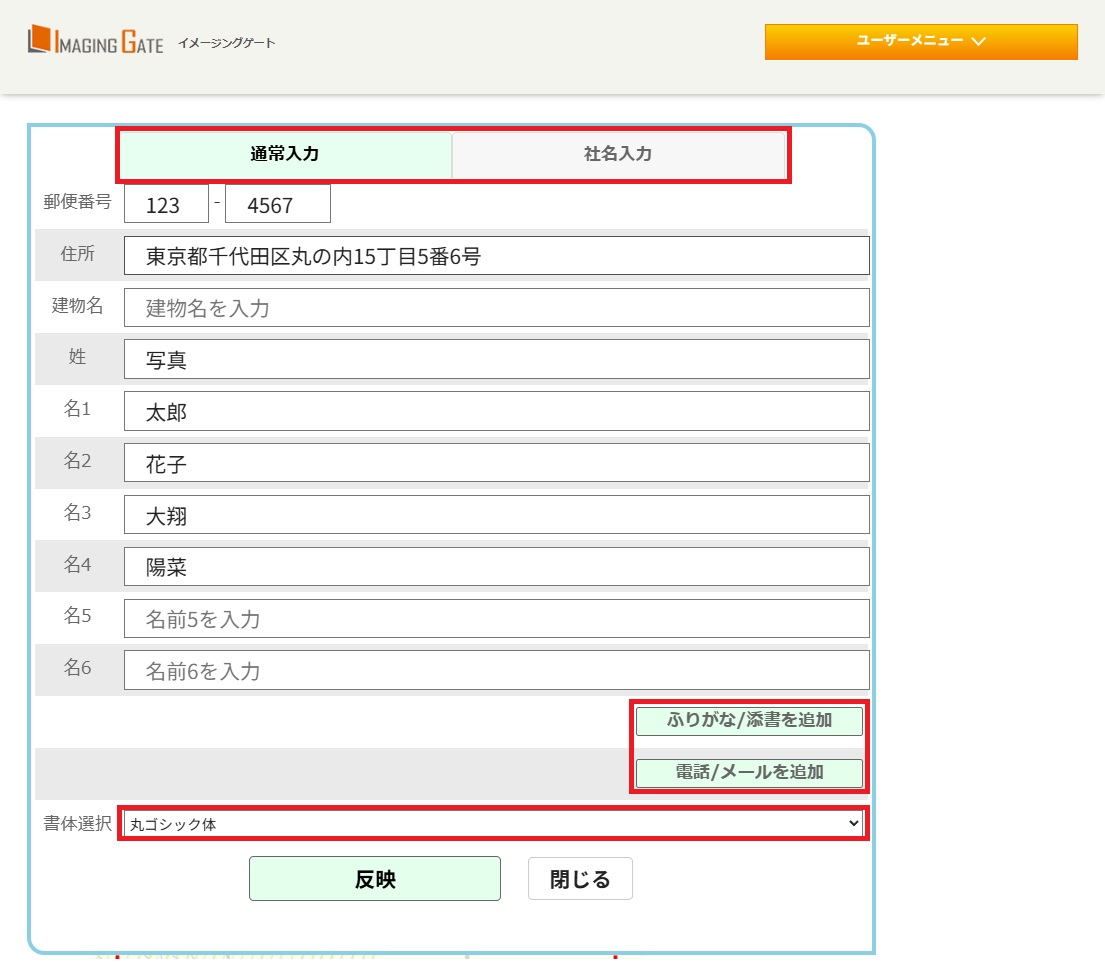
7. 差出人
通常入力
年賀状に記載する差出人情報を入力してください。
社名入力
企業様は社名入力をご利用ください。
※ふりがなや電話番号・メールアドレスの追加や、書体の選択ができます。
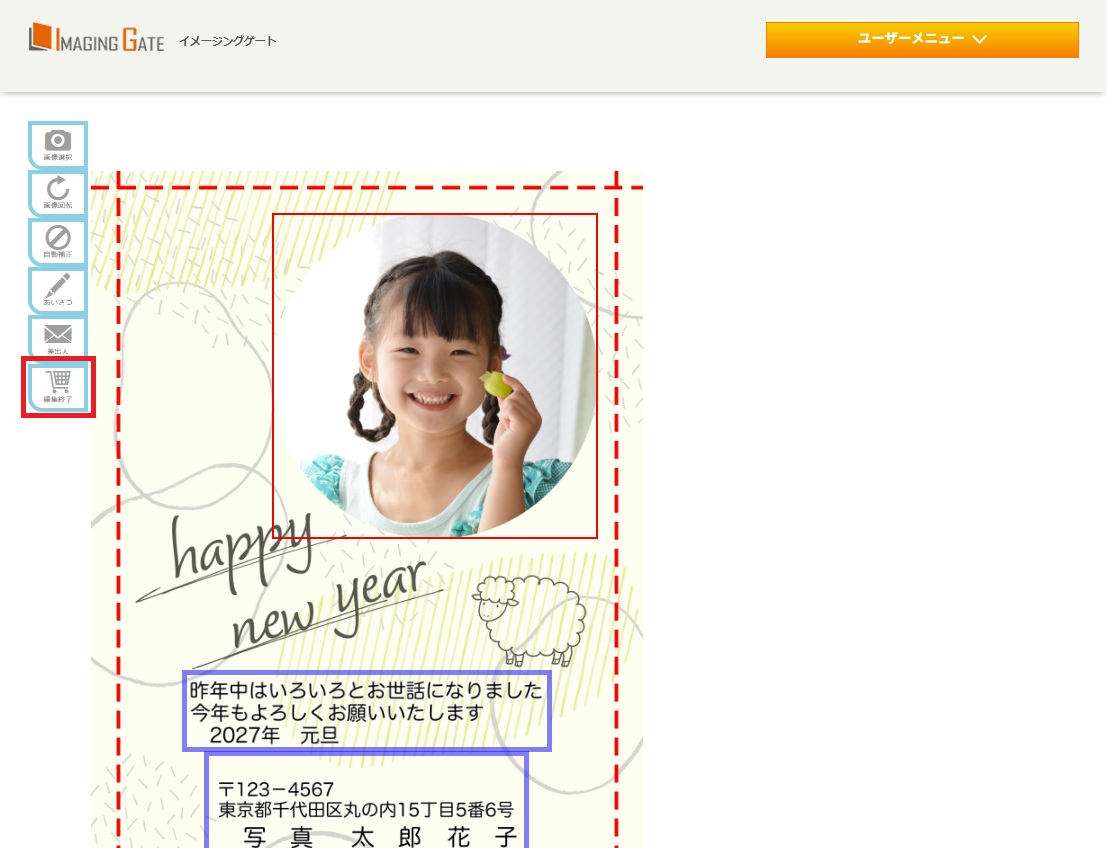
8. 編集終了
編集が完了し、入力内容に間違いが無いようでしたら、左側ツール「編集終了」を押してください。
次のページでプレビュー画面が表示されますので、確認後「このハガキで注文する」ボタンを押してご注文情報入力画面に進みます。
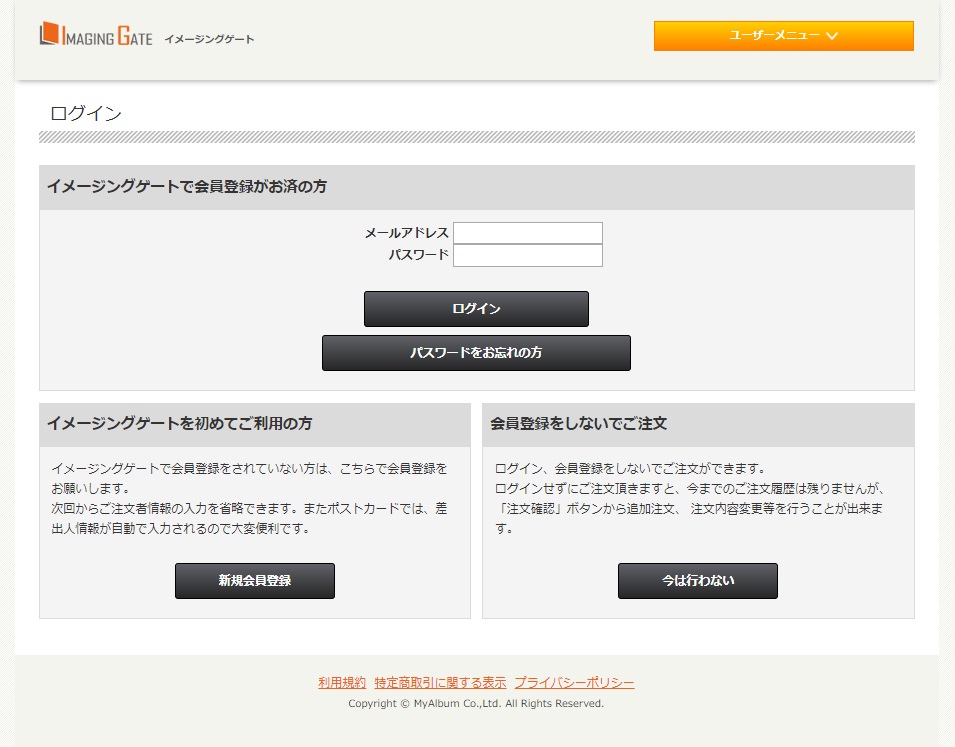
9. ログイン
ログインしている場合
すでに会員登録をお済の方は、ログインしてご注文いただくことでお届け先の入力を省略できるほか、追加注文、注文内容変更等をご注文一覧からおこなえます。
ログインしていない場合
ログインせずにご注文いただきますと、今までのご注文履歴は残りませんが、「注文確認」ボタンから追加注文、注文内容変更等をおこなうことができます。
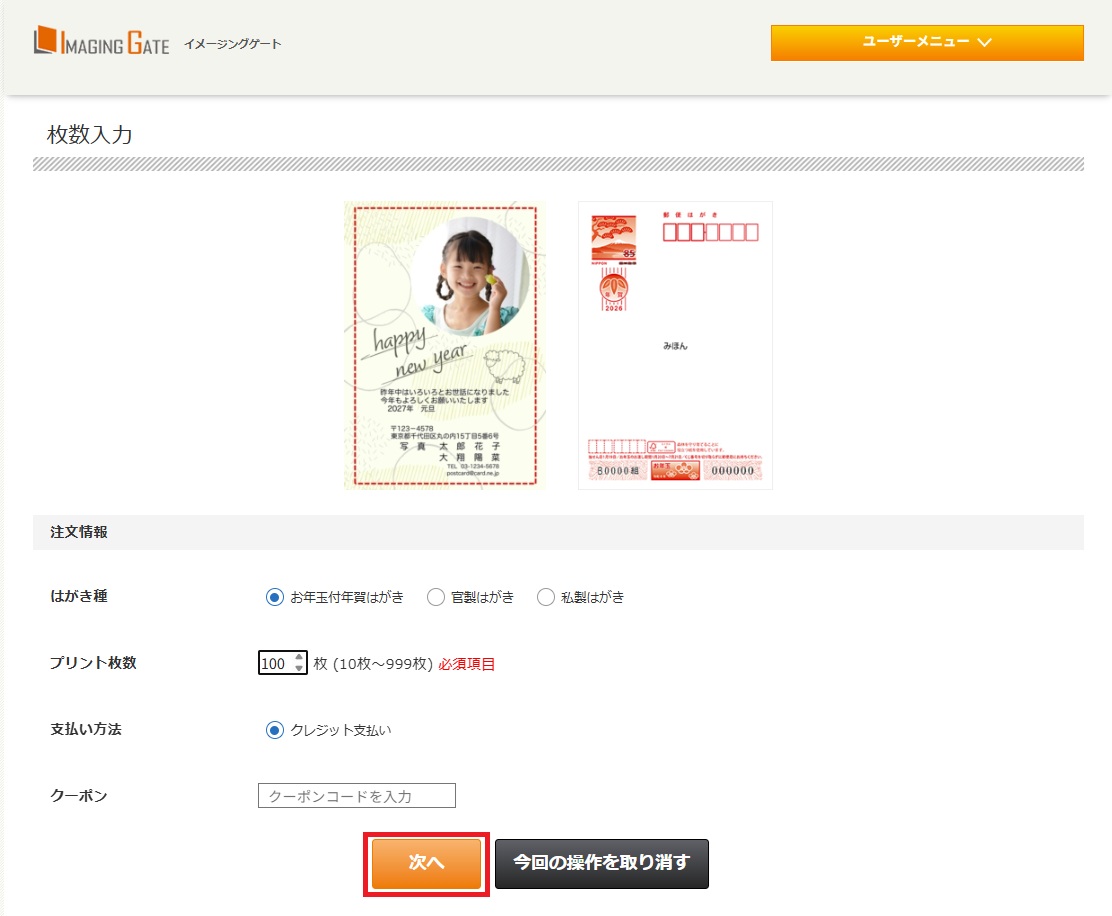
10. 枚数入力
はがき種の選択、プリント枚数の入力、支払い方法を選択して、「次へ」ボタンを押してください。
クーポンをお持ちの方はここでクーポンを入力してください。
※年賀はがきのご注文は2027年1月8日21:59までとさせていただきます。
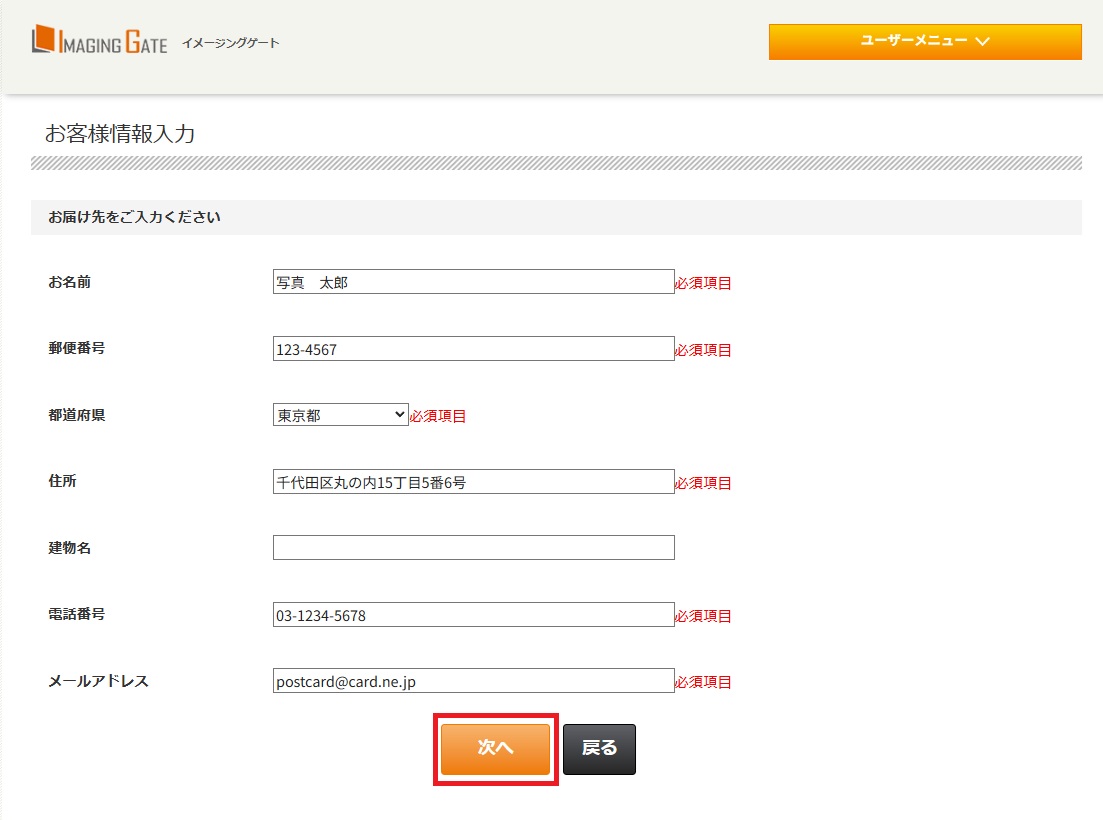
11. お客様情報の入力
お客様情報、お届け先情報に間違いがないか確認し、「次へ」ボタンを押します。
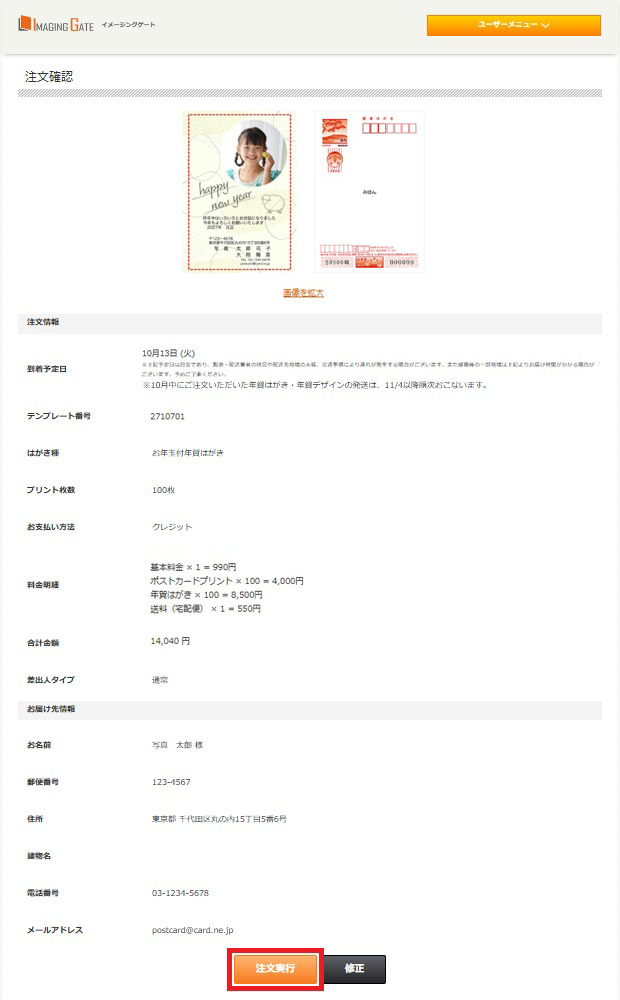
12. ご注文内容の確認
年賀状のサムネイル下にございます「画像を拡大」で、お作りいただいた年賀状を拡大して確認できます。
ご注文内容を確認し、「注文実行」ボタンを押してください。
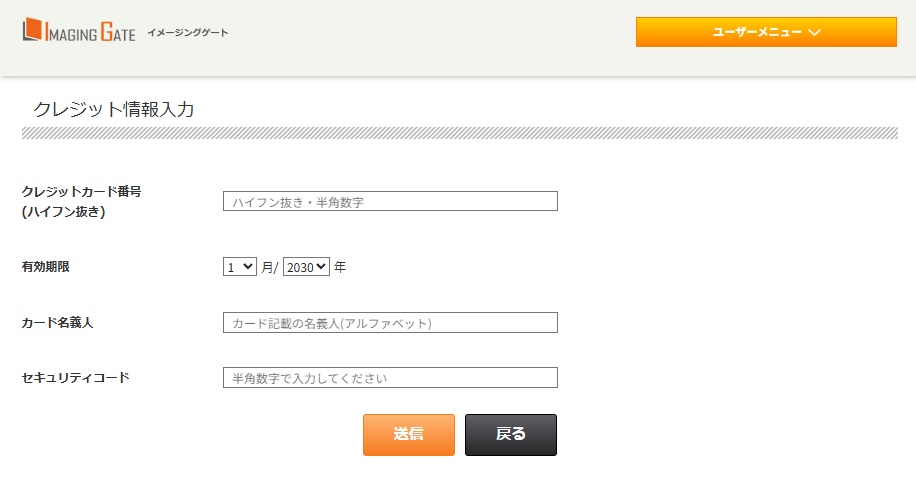
13. クレジット決済
必要事項を入力し、「送信」ボタンを押してください。
14. 注文完了
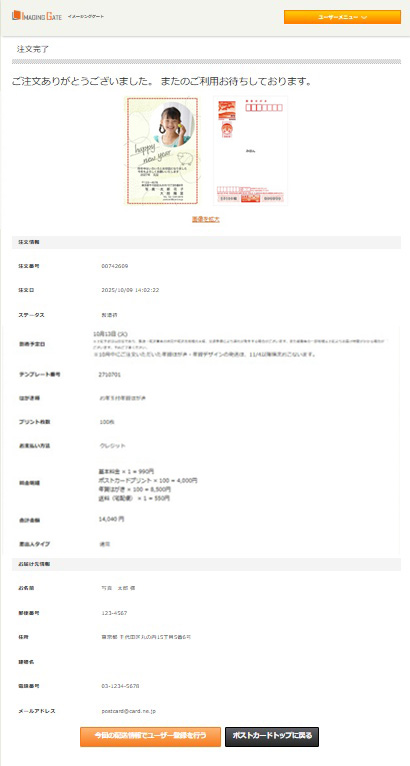
注文完了画面が表示されますので、ご注文番号をお控えください。
ご注文後、注文確認メールが届きます。
※ ご利用環境の設定により、メールがブロックされ届かない場合があります。
※ 携帯電話のメールアドレスやフリーメールアドレスをご利用の場合は、
弊社サービスからのメール(@myalbum.co.jp)の受信許可設定を行ってください。