Google フォトへの接続に関して
こちらのページでは、写真プリントにて、Google フォトをご利用いただく際の、Google フォト ライブラリへのアクセス設定について説明しています。
Google フォト ライブラリへのアクセスを許可しないまま接続を続行してしまった場合は、こちらの手順に従い、 一度、イメージングゲートから Google アカウントへのアクセスを削除した後、再接続時に Google フォト ライブラリへのアクセスを許可してください。
※ よくあるご質問はFAQページをご確認ください。
Google フォトの権限設定
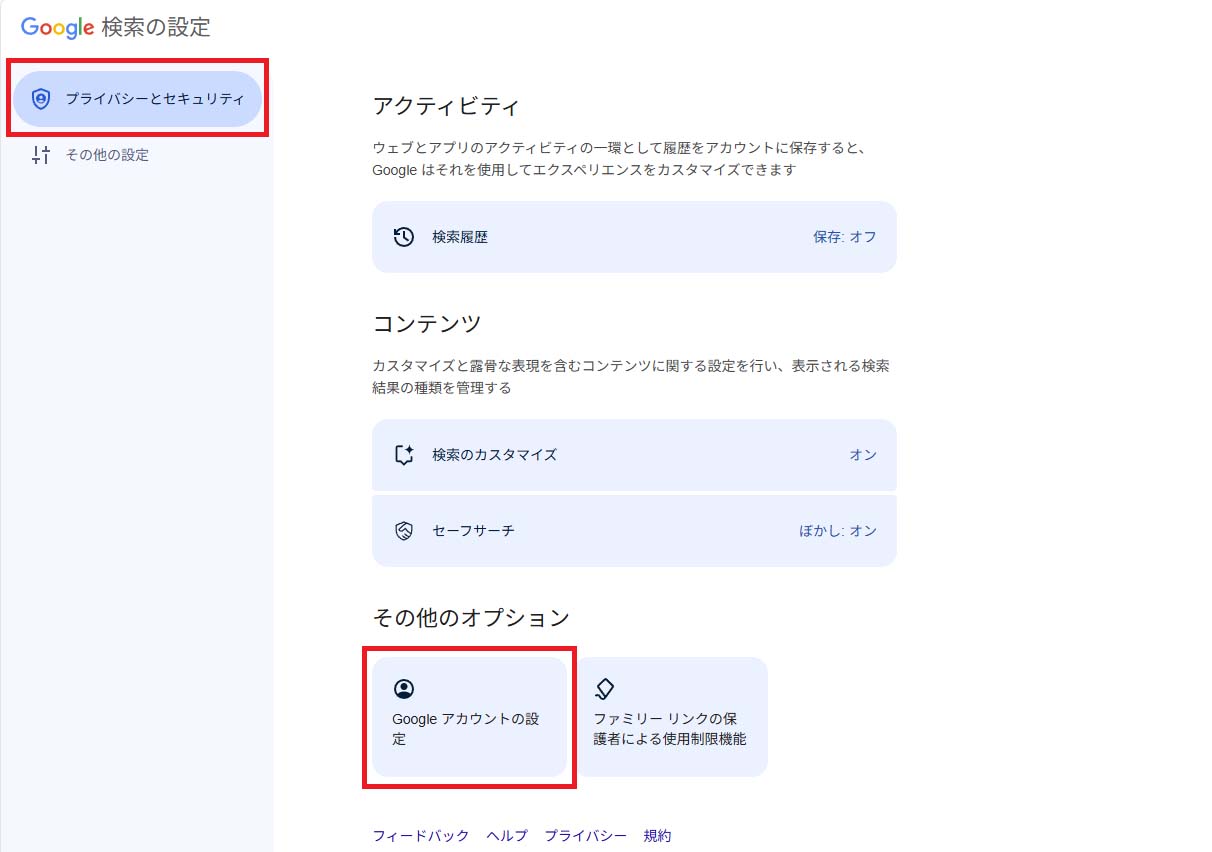
1.Google アカウント右上のアイコンをクリックし「Google アカウントの管理」へ進みます
Google アカウント右上のアイコンをクリックし「Google アカウントの管理」へ進みます。「プライバシーとセキュリティ」>「その他オプション」>「Google アカウントの設定」をクリックします。
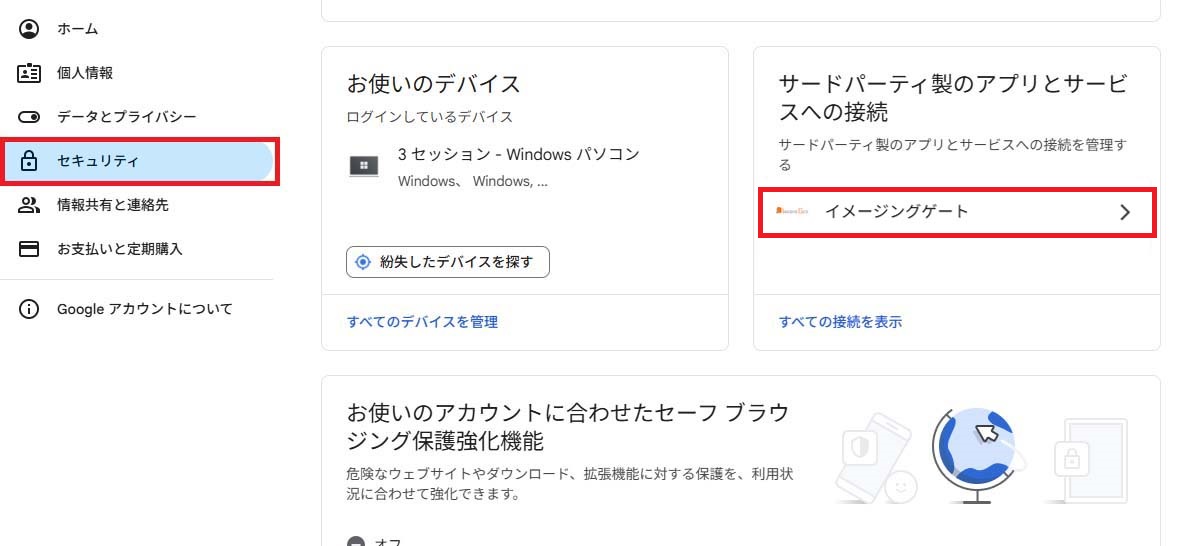
2.「サードパーティー製のアプリとサービスへの接続」から「イメージングゲート」を選択します
サイドメニューから「セキュリティ」 を選び、「サードパーティー製のアプリとサービスへの接続」>「イメージングゲート」をクリックします。
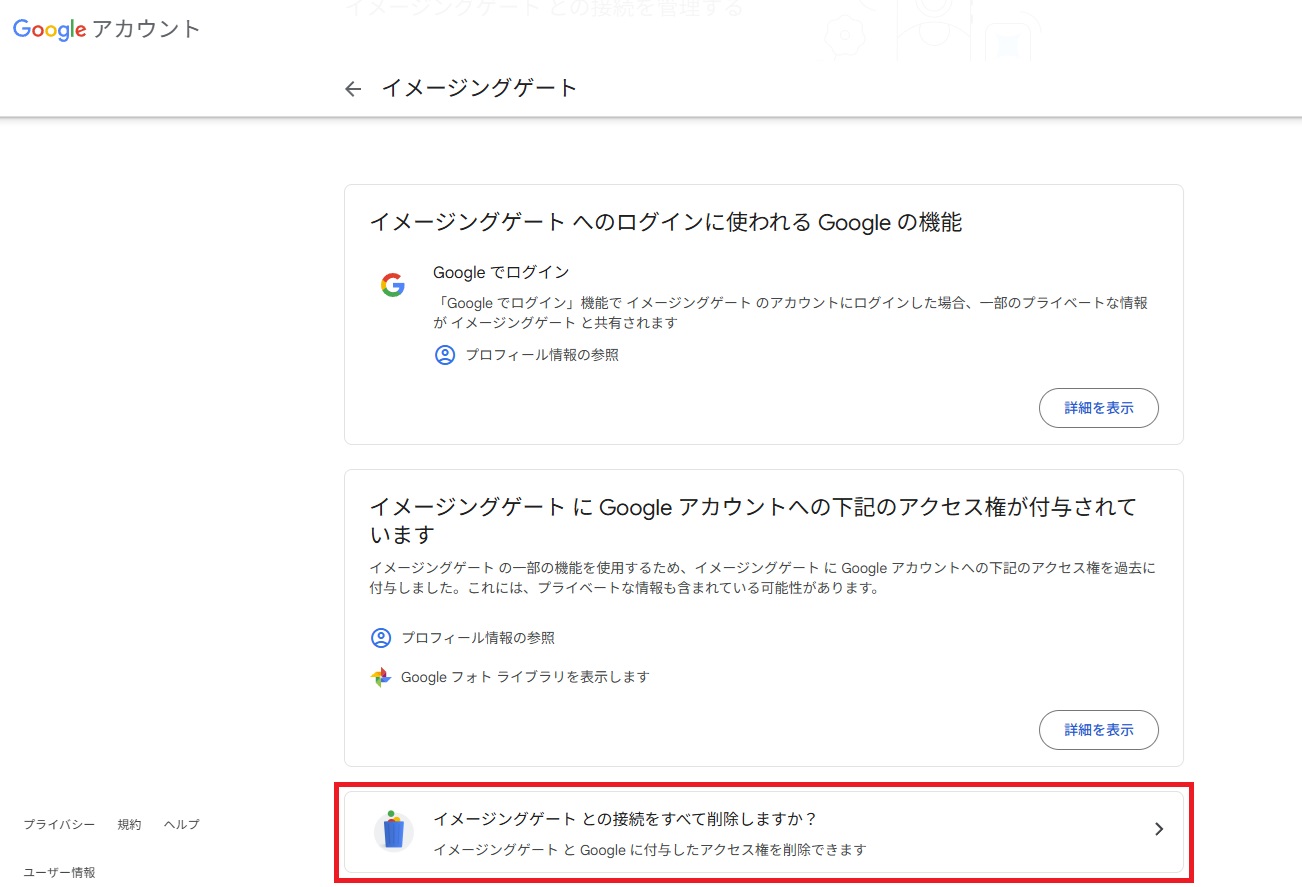
3.イメージングゲートのアクセス権の内容確認や、アクセス権の削除をすることができます
イメージングゲートから、Google フォトへの接続がうまくいかない場合、「イメージングゲートとの接続をすべて削除しますか?」から、イメージングゲートのアクセス権を削除をしてください。
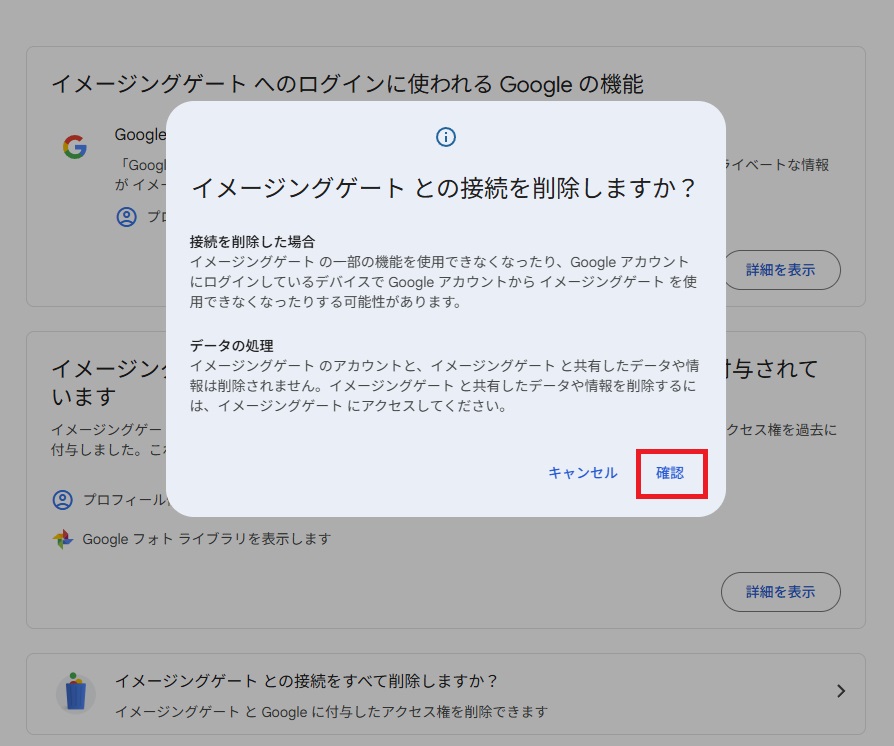
4.イメージングゲートとの接続を削除する場合
「イメージングゲートの接続を削除しますか?」の画面で、「確認」をクリックしてください。削除した場合でも、いつでも再接続することができます。
5.イメージングゲートから Google フォトへ初めて接続する場合や再接続について
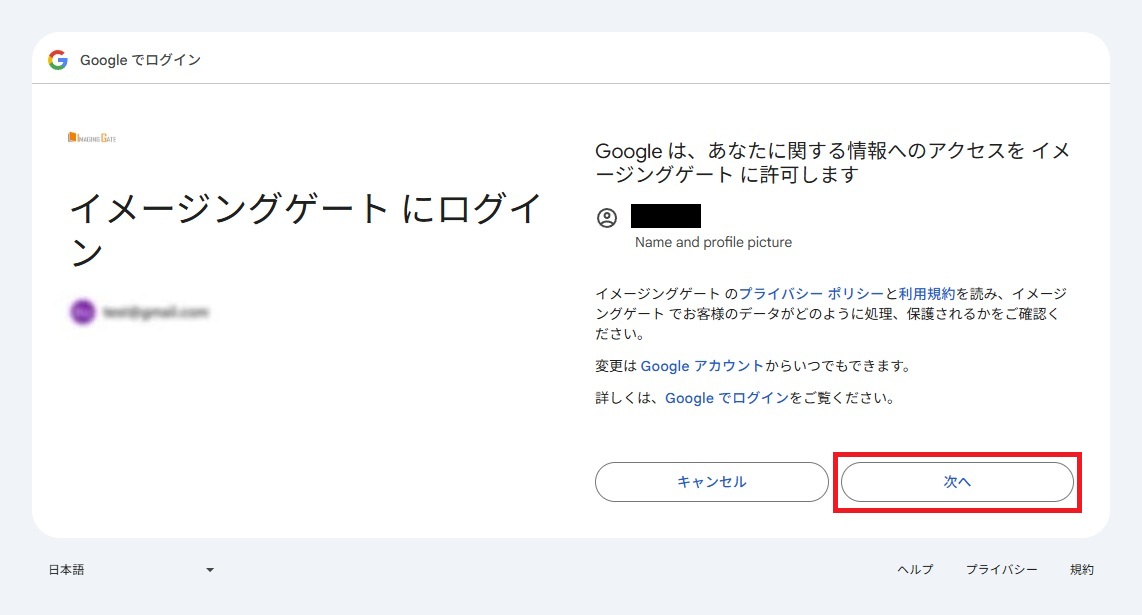
イメージングゲートから Google フォトへ初めて接続する場合や、1~4の手順で、アクセス権を削除した後に再接続する場合、 「Google は、あなたに関する情報へのアクセスを イメージングゲート に許可します」の画面で、「次へ」をクリックします。
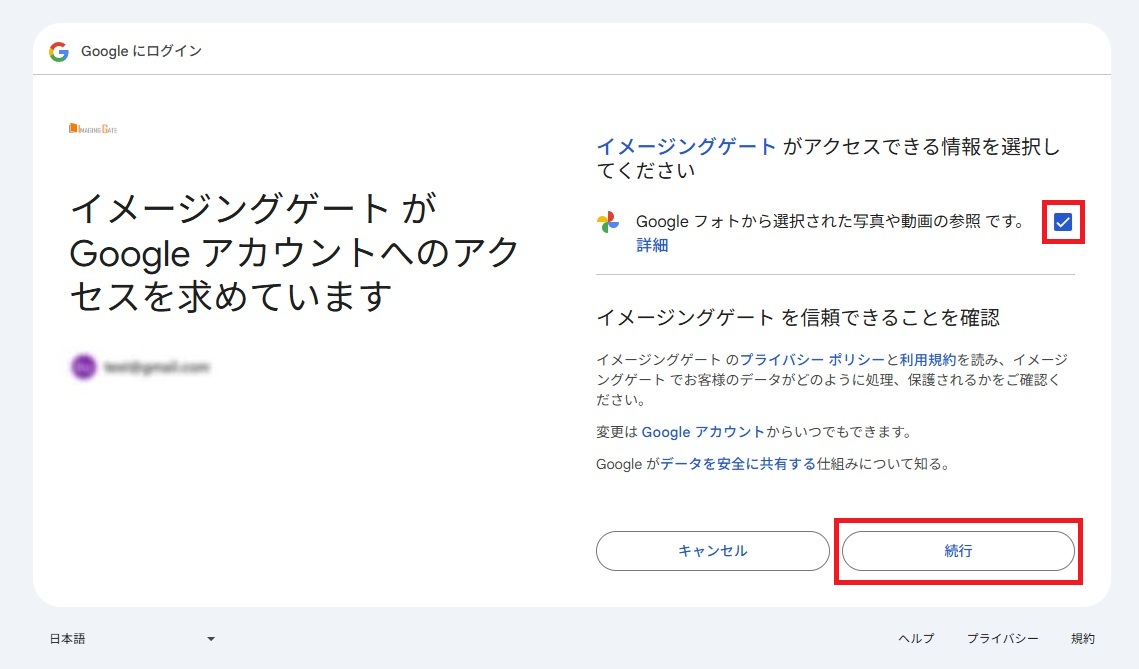
その後の画面で、「Google フォトから選択された写真や動画の参照です。」にチェックを入れてから、右下の「続行」をクリックしてください。
- 本ページに記載されている会社、製品、サービス等の名称は、各社の商標または登録商標です。